A continuación y como parte de la explicación en el aula de las bases de datos vamos a consultar algunas bases de datos en español, de todos es conocido el portal del Instituto Nacional de Estadística:
Antes que nada vamos a instalar la herramienta de Base en el paquete ofimático de LibreOffice. Normalmente este paquete ofimático viene instalado por defecto en las últimas versiones del sistema operativo de Ubuntu, pero Base no viene con él, por eso debemos instalarlo.
sudo apt-get update
sudo apt install libreoffice
sudo apt install libreoffice-sdbc-hsqldb
LibreOffice Base de un Sistema Gestor de Base de Datos, es decir es un interfaz amigable para gestionar bases de datos propias o ajenas.
Para introducirnos en los conceptos claves de Bases de Datos basta con seguir este breve vídeo:
En el ejercicio anterior comparamos dos textos, uno lo introducía el jugador y el otro estaba almacenado en la función =IGUAL(). El resultado sería VERDADERO (valor 1) o FALSO (valor 0).
Ha sido una forma de introducirnos en las funciones lógicas.
En este ejercicio mostraremos como utilizar la función SI. Con esta función podemos decirle a Calc que nos devuelva un valor
determinado si la condición es Verdadera y otro valor distinto si la
condición de que se trata es Falsa. En el siguiente ejemplo veremos su utilidad:
Test de Ortografía:
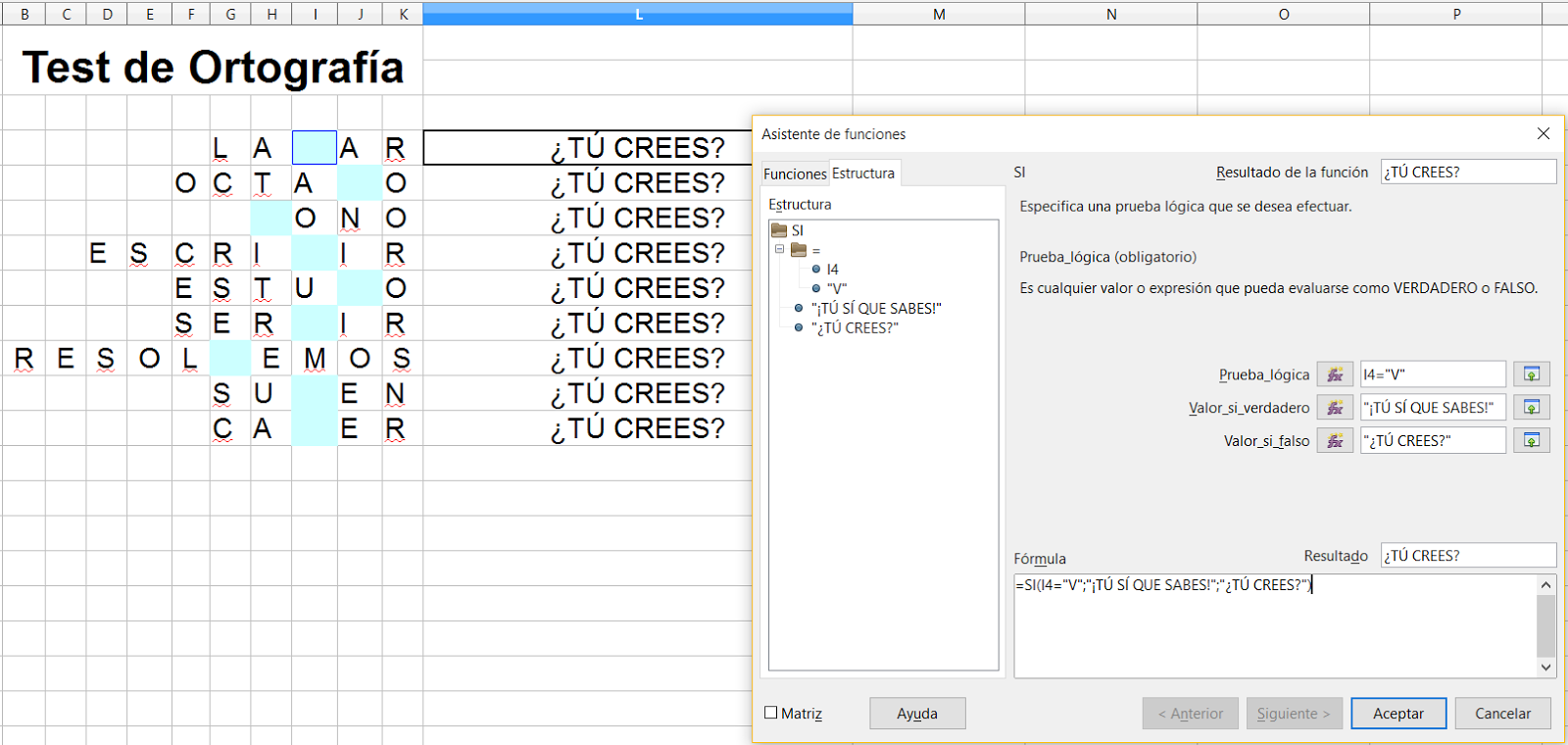
En este test hay que averiguar si una palabra se escribe con "V" o con "B", para ello se compara el
carácter introducido con el que tiene la función (como en el ejercicio anterior) pero utilizando la
función SI
=SI(I4="V";"¡TÚ SÍ QUE SABES!";"¿TÚ CREES?")
El primer parámetro (I4="V") es la condición a evaluar, si es igual se muestra por pantalla el contenido del segundo parámetro ("¡TÚ SÍ QUE SABES!"), si no se muestra el del tercer parámetro ("¿TÚ CREES?").
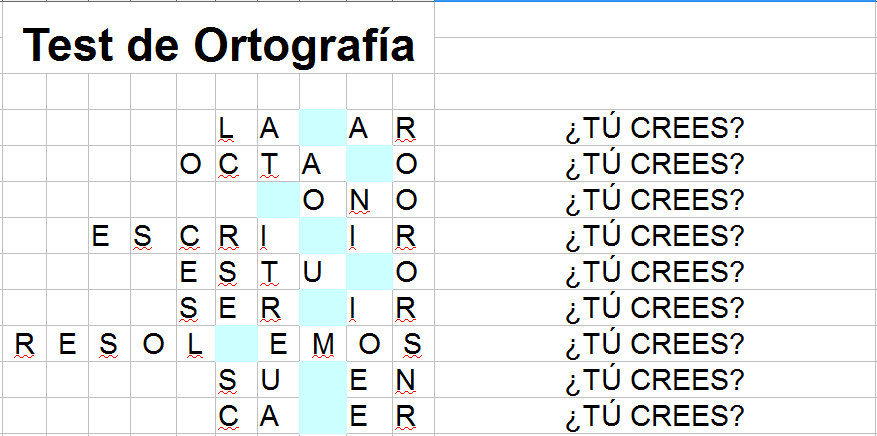
Si lo hacemos el resultado sería este:
Aparece como contenido el valor de tercer parámetro ("¿TÚ CREES?"), por que la celda en cuestión no vale la primera condición, si está en blanco significa que no es V ni es B ... y eso no es el resultado buscado. Para ello habría que anidar dos condiciones SI. La primera evaluaría si está o no vacía (=ESBLANCO()) y si és no
escribe nada y si tiene contenido se ejecuta la fórmula anterior.
Luego habría que sustituir la función incial por esta anidada, utilizando la función ESBLANCO para
comprobar si la celda evaluada está vacía o no.
Ejercicio 1: Diseña un test de ortografía parecido al expuesto que contenga un SI anidado, tiene que
tener como mínimo nueve letras.
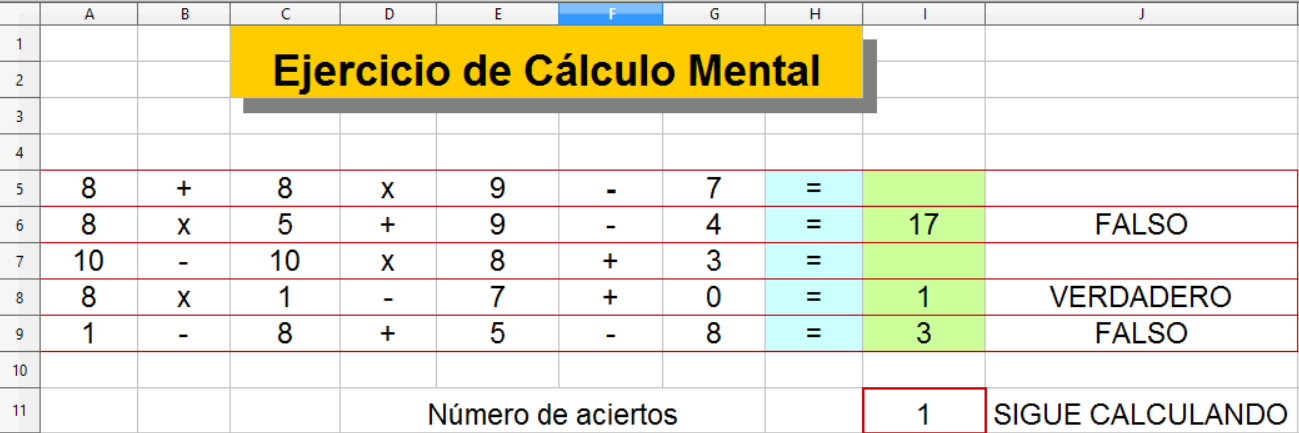
Ejercicio 2: Siguiendo pautas similares a las
empleadas en el modelo anterior, y con una intención parecida,
presentamos un modelo en el que el usuario debe demostrar sus dotes
de cálculo mental. Al escribir el resultado en las celdas con fondo
verde de la columna I, se obtendrá el mensaje "VERDADERO"
cuando el cálculo sea correcto y "FALSO" cuando sea
erróneo. Además en I11 se contabilizan los aciertos mediante la
fórmula: =CONTAR.SI(J5:J9;"VERDADERO")
La función CONTAR.SI cuenta las celdas
comprendidas en el área definida, en nuestro caso J5:J9, que cumplen
la condición especificada: tener la inscripción "VERDADERO"
en el ejemplo.
Si el número de aciertos es mayor o
igual que 3, aparecerá en J7 el mensaje "PRUEBA SUPERADA".
Hasta que esto no ocurra el rótulo indicará "SIGUE
CALCULANDO". La función empleada es una SI lógica sencilla:
=SI(I7>=3;"PRUEBA SUPERADA";"SIGUE CALCULANDO")
1. Krisp: IA de Krisp elimina voces de fondo, ruidos y ecos de sus llamadas, dándole paz de llamada Enlace: https://krisp.ai/ 2. Beatoven: Crea música única libre de realeza que eleve tu historia Enlace: https://www.beatoven.ai/ 3. Cleanvoice: edita automáticamente tus episodios de podcast Enlace: https://cleanvoice.ai/ 4. Podcastle: grabación de calidad de estudio, directamente desde tu computadora Enlace: https://podcastle.ai/ 5. Flair: diseño de contenido de marca en un instante Enlace: https://flair.ai/ 6. Illustroke: Crea imágenes vectoriales asesinas a partir de instrucciones de texto Enlace: https://illustroke.com/ 7. Estampado: Genera los patrones exactos que necesitas y diseña Enlace: https://www.patterned.ai/ 8. Stockimg: Genera la foto de stock perfecta que necesitas, cada vez Enlace: https://stockimg.ai/ 9. Copia: copia generada por IA, que en realidad aumenta la conversión Enlace: https://www.copy.ai/ 10. CopyMonkey: Crea listados de Amazon en segundos Enlace: http://copymonkey.ai/ 11. Ocoya: Crea y programa contenido de redes sociales 10 veces más rápido Enlace: https://www.ocoya.com/ 12. Copia inteligente Unbounce: Escribe correos electrónicos fríos de alto rendimiento a escala Enlace: https://unbounce.com/ 13. Vidyo: Haz vídeos cortos a partir de contenido largo en tan solo unos clics Enlace: https://vidyo.ai/ 14. Maverick: Genera vídeos personalizados a escala Enlace: https://lnkd.in/dmrkz_ah 15. Quickchat: AI chatbots que automatizan gráficos de servicio al cliente Enlace: https://www.quickchat.ai/ 16. Puzzle: Construye una base de conocimiento impulsada por la IA para tu equipo y clientes Enlace: https://www.puzzlelabs.ai/ 17. Soundraw: Deja de buscar la canción que necesitas. Crearlo. Enlace: https://soundraw.io/ 18. Limpieza: Elimina cualquier objeto, defecto, personas o texto de tus fotos en segundos Enlace: https://cleanup.pictures/ 19. Reanudado: Mejora tu currículum y perfil de LinkedIn Enlace: https://lnkd.in/d9EurcnX 20. Looka: Diseña tu propia marca hermosa Enlace: https://looka.com/ 21. Theresanaiforthat: Base de datos completa de IAs disponible para cada tarea Enlace: https://lnkd.in/dKhqaaF3 22. Sintesia: Crea vídeos de IA simplemente escribiendo en texto. Enlace: https://www.synthesia.io/ 23. Descripción: Nueva forma de hacer videos y podcasts Enlace: https://lnkd.in/d_Kdj35E 24. Nutria: captura y comparte ideas de tus reuniones Enlace: https://otter.ai/ 25. Inkforall: contenido de IA (generación, optimización, rendimiento)
Este ejercicio es muy sencillo, se trata de calcular el tiempo que ha transcurrido desde que naciste hasta el día de hoy expresado en todas las unidades de tiempo que podamos encontrar.
Para saber el día de hoy utilizaremos la función =HOY() , en el siguiente videotutorial se explica de forma muy resumida y fácil el proceso, el resto tan solo es hacer operaciones aritméticas sencillas.
1. Diseña una fórmula que permita calcular el total del menú en función de lo que pidan los clientes.
2. Calcula lo que costará una comida compuesta por: - Entrantes: 1 ración de sardinas, 1 de longaniza y 2 de jamón. - Primeros: 3 de macarrones y 1 de judías. - Segundos: 4 de bacalao. - Postres: 1 helado, 2 frutas y 1 flan.
Este iba a ser el tercer ejercicio de la entrada anterior, ya que al final usaremos una función lógica, pero la entrada quedaría muy larga.
Ejercicio3. Calcular la letra asociada al DNI con una hoja de cálculo en Calc de OpenOffice.
Como todos sabéis, o no, el NIF es el resultado de añadirle una letra al
DNI, pero ¿a que no sabéis cómo se realiza el cálculo de esa letra?
Todo viene de un algoritmo llamado “módulo 23″. Éste módulo 23 es el
número entero que obtenemos como resto de la división entera del DNI
entre 23. Al utilizar el módulo 23, el resto resultante estará entre
el 0 (cero) y el 22. ¿Liado? gráficamente lo verás mejor.
Y ahora… con ese 14, ¿qué hacemos? Por ahora, ¡clic!
Ese número 14 es el que define la letra que tendrá nuestro NIF; y aquí
viene una incógnita, pues el orden en el que tenemos que colocar las
letras es el siguiente: TRWAGMYFPDXBNJZSQVHLCKE
¿Por qué este orden? No tengo ni idea, ni he encontrado la respuesta en Internet… será un secreto de estado…
No se utilizan las letras: I, Ñ, O, U. La I y la O se descartan para evitar confusiones con otros caracteres, como 1, l, 0…
La Ñ no se utiliza por no existir en otros países, y la U no tengo ni
idea de por qué no se utiliza… será por no confundirla con la V.
Sigamos: si cogemos el 14 y empezamos a contar posiciones, nos dice
que para el DNI “12345678″ su letra es la J, verdad? ERROR! tenemos que
empezar a contar desde el 0, y no desde el 1 y como resultado tendremos
el correcto, que es la Z.
Ahora veamos cómo podemos convertir este “tocho” en una sencilla
fórmula de Calc a la que le podemos sacar mucha utilidad si trabajamos
con bases de datos de personas, clientes, etc
Vamos a calcular ahora la letra con una sencilla fórmula de Calc utilizando únicamente los datos que ya sabemos: módulo 23, orden de las letras.